최근에 사이트 루트에 ads.txt를 올리고 “이제 Search Console에서만 보면 되나?”라고 생각하신 분이 있을 것 같아요. 결론부터 말하면, 서치콘솔은 꼭 필요한 창구 중 하나이지만, 끝이 아닙니다. 아래는 제가 실제로 배포 후에 “한 번씩 훑는” 순서를 글로 옮긴 것입니다. 특정 툴을 광고하거나 수익을 보장하는 이야기는 아니에요.
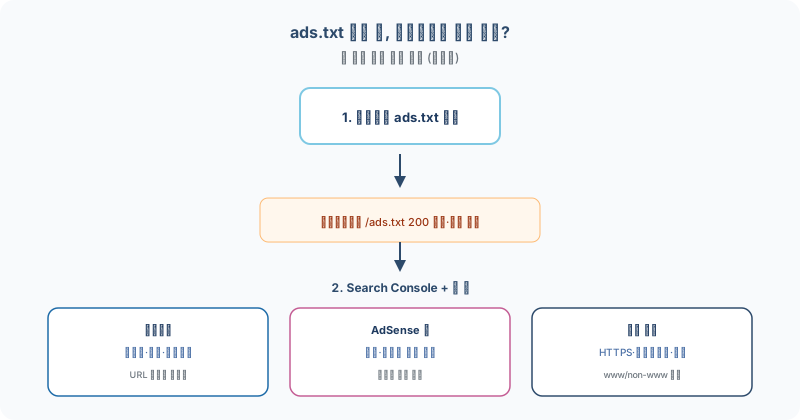
1) 가장 먼저: 브라우저로 ads.txt가 살아 있는지
Search Console에 들어가기 전에, 주소창에 https://(도메인)/ads.txt 를 직접 쳐 보세요. 200으로 열리고, 복사해 둔 한 줄(또는 여러 줄)이 그대로 보이면 1차 통과입니다. 리다이렉트가 이상하게 걸려서 다른 곳으로 튕기거나, 빈 화면·에러가 나면 봇이 읽기 전에 막힌 겁니다. www가 붙는 도메인과 안 붙는 도메인을 둘 다 쓰는 구조라면, 둘 다에서 열리는지도 질문해 볼 가치가 있어요.
2) Search Console에서 보통 무엇을 보나
속성(사이트)이 실제로 사용하는 URL 접두어(https://www... vs https:// non-www)와 AdSense·애드 매니저에 등록한 값이 같은 세계인지 먼저 맞춥니다. 그다음 사이트맵이 제출돼 있으면 수집 힌트가 조금 수월해지고, 페이지 색인이나 URL 검사는 “지금 이 URL이 어떻게 보이는지” 확인하는 데 쓰입니다. 다만 URL 검사의 “색인 생성 요청”은 기다림이 기본이에요. 버튼을 눌렀다고 당일 반영이 보장되지는 않습니다.
3) 서치콘솔 바깥에서 동시에 보는 것
- 애드센스(또는 사용 중인 광고 계정) 화면: 사이트 연결·정책 관련 알림이 따로 뜨는 경우가 있습니다.
ads.txt는 도구일 뿐, 승인·정책 판단 전체를 대신하지 않습니다. - HTTPS·리다이렉트: 혼합 콘텐츠나 301 체인이 길면 광고 스크립트나 크롤링에 간접 영향을 줄 수 있어요.
- 캐시·CDN: 방금 고쳤는데 예전
ads.txt가 보이면 캐시 때문일 수 있습니다. 배포 직후에는 시크릿 창이나 쿼리 파라미터를 붙여 새로고침해 보기도 합니다.
아래 도식은 “한 줄로 순서만 기억할 때” 쓰려고 만든 것입니다.
정리
ads.txt는 투명하게 판매 주체를 남기는 작은 파일이고, Search Console은 색인·진단용 대시보드에 가깝습니다. 둘 다 중요하지만 역할이 다르니, 배포 후에는 직접 URL 확인 → 서치콘솔 → 광고 계정 알림 → 인프라(HTTPS/리다이렉트) 순으로 한 바퀴만 돌아도 “혼자 애태우는 시간”이 줄어듭니다. 숫자나 승인 일정은 계정·정책마다 달라서, 이 글에서는 구체 일수 대신 확인 포인트만 남겼습니다.